Domain schweinebraten24.de kaufen?
Wir ziehen mit dem Projekt
schweinebraten24.de um.
Sind Sie am Kauf der Domain
schweinebraten24.de interessiert?
domain@kv-gmbh.de · 0541-91531010
Domain schweinebraten24.de kaufen?
Wie bleibt Fleisch saftig beim Braten?
Wie bleibt Fleisch saftig beim Braten? 1. Eine wichtige Methode, um Fleisch saftig zu halten, ist es, es vor dem Braten bei Raumtemperatur ruhen zu lassen. Dadurch kann sich das Fleisch entspannen und die Feuchtigkeit besser halten. 2. Beim Braten sollte das Fleisch bei hoher Hitze scharf angebraten werden, um die Poren zu schließen und den Saft im Inneren zu halten. 3. Während des Bratens ist es wichtig, das Fleisch regelmäßig zu wenden, um eine gleichmäßige Garung zu gewährleisten und den Saft im Fleisch zu verteilen. 4. Nach dem Braten sollte das Fleisch vor dem Anschneiden einige Minuten ruhen, damit sich die Säfte im Inneren verteilen können und das Fleisch saftig bleibt. **
Wie lange sollte man Fleisch schmoren, um es zart und saftig werden zu lassen? Welche Gewürze eignen sich am besten zum Schmoren von Gemüse?
Fleisch sollte je nach Sorte und Größe etwa 1,5 bis 3 Stunden geschmort werden, bis es zart und saftig ist. Gewürze wie Thymian, Rosmarin, Lorbeerblätter und Pfeffer eignen sich am besten zum Schmoren von Gemüse. **

Ähnliche Suchbegriffe für Server
Top-Angebote
Produkte zum Begriff Server:
-
Rühmer, Dennis: Home ServerHome Server , Das eigene Netzwerk mit Intel NUC oder Raspberry Pi. Über 800 Seiten Praxiswissen und Tipps für Maker und Tekkies , Sport-Gewindefahrwerk > Sportfederung , Erscheinungsjahr: 20201128, Produktform: Leinen, Titel der Reihe: Rheinwerk Computing##, Autoren: Rühmer, Dennis, Seitenzahl/Blattzahl: 800, Themenüberschrift: COMPUTERS / General, Keyword: Hand-Buch Bücher Wissen Lernen Tutorials Workshops Kurse; Maker Smart-Home; Heim-Server; Raspberry Pi 4; Intel-NUC; Home Cloud; NextCloud openVPN Asterisk; Netzwerke zuhause einrichten; Computer PC macOS Windows Linux; Home-Cloud; Samba Datei-Server; Kodi; NAS Selbst-Bau; Pi-hole, Fachschema: Informatik~Informationstechnologie~IT~Technologie / Informationstechnologie~EDV / Theorie / Allgemeines~Internet / Client/Server~Client/Server, Fachkategorie: Informatik~Informationstechnik (IT), allgemeine Themen~Client-Server-Netzwerke, Sprache: Deutsch, Warengruppe: HC/Datenkommunikation/Netze/Mailboxen, Fachkategorie: Server, Thema: Verstehen, Text Sprache: ger, UNSPSC: 49019900, Warenverzeichnis für die Außenhandelsstatistik: 49019900, Verlag: Rheinwerk Verlag GmbH, Verlag: Rheinwerk Verlag GmbH, Verlag: Rheinwerk Verlag GmbH, Länge: 249, Breite: 184, Höhe: 50, Gewicht: 1587, Produktform: Gebunden, Genre: Mathematik/Naturwissenschaften/Technik/Medizin, Genre: Mathematik/Naturwissenschaften/Technik/Medizin, Herkunftsland: DEUTSCHLAND (DE), Katalog: deutschsprachige Titel, Katalog: Gesamtkatalog, Katalog: Lagerartikel, Book on Demand, ausgew. Medienartikel, Relevanz: 0004, Tendenz: -1, Unterkatalog: AK, Unterkatalog: Bücher, Unterkatalog: Hardcover, Unterkatalog: Lagerartikel, WolkenId: 237856544,90 €*Versand: 0,00 €Sichere Weiterleitung zum Anbieter
-
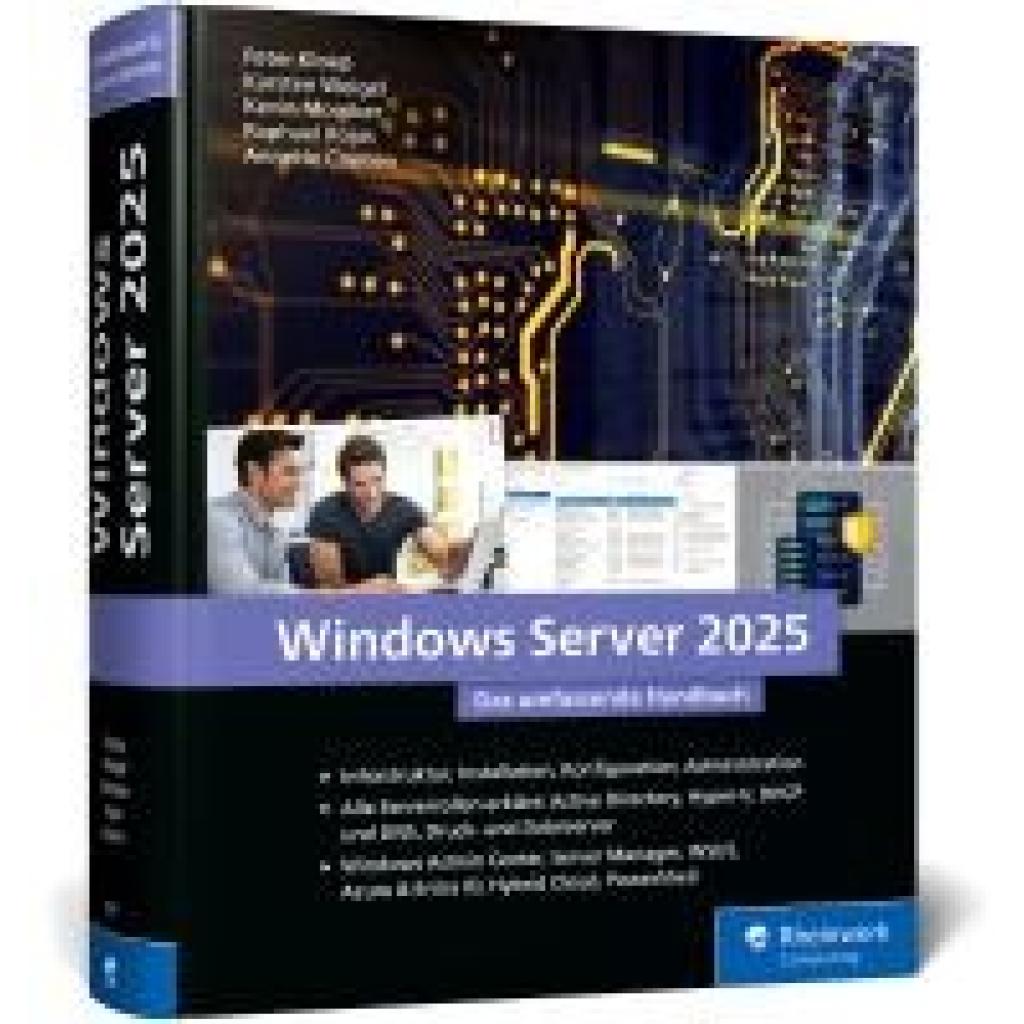
Kloep, Peter: Windows Server 2025Windows Server 2025 , Das umfassende Handbuch von den Microsoft-Experten. Praxiswissen für alle Windows-Admins. Aktuell zum Windows Server 20H2. , Radlager > Sportfederung , Auflage: 3. Auflage, Erscheinungsjahr: 20250206, Autoren: Kloep, Peter~Weigel, Karsten~Momber, Kevin~Rojas, Raphael~Coenen, Annette, Edition: REV, Auflage: 25003, Auflage/Ausgabe: 3. Auflage, Seitenzahl/Blattzahl: 1300, Themenüberschrift: COMPUTERS / Operating Systems / Windows Server, Keyword: Betriebssysteme; Datacenter Core; Dokumentation; Hand-Buch Grundlagen Übersicht Leitfaden Lernen Praxis-Wissen; IT-Infrastrukturen; Installation und Betrieb; MCSA MTA MCSE; Microsoft; PKI-Zertifikate; Server Essentials; Server-Lizenz, Fachschema: Web-Server (EDV)~Betriebssystem (EDV) / Windows~MS-Windows~Windows, Warengruppe: HC/Betriebssysteme/Benutzeroberflächen, UNSPSC: 49019900, Warenverzeichnis für die Außenhandelsstatistik: 49019900, Länge: 240, Breite: 190, Höhe: 65, Gewicht: 2255, Produktform: Gebunden, Genre: Mathematik/Naturwissenschaften/Technik/Medizin,69,90 €*Versand: 0,00 €Sichere Weiterleitung zum Anbieter
-
ESET Server Security for Terminal ServerESET Server Security for Terminal Server – zuverlässiger Schutz für serverbasierte Arbeitsumgebungen ESET Server Security for Terminal Server ist für Unternehmen geeignet, die Windows-Server mit Terminalserver- oder Remote-Desktop-Services absichern möchten. In solchen Umgebungen greifen mehrere Benutzer gleichzeitig oder nacheinander auf zentrale Serverressourcen zu. Dadurch ist ein stabiler und sorgfältig konfigurierter Schutz besonders wichtig. Die Lösung basiert auf ESET Server Security für Microsoft Windows Server und schützt Serverumgebungen vor Malware, schädlichen Dateien und bekannten Bedrohungen. Sie eignet sich für Windows-Server, die als zentrale Arbeitsplattform genutzt werden und auf denen Benutzer Anwendungen, Dateien oder Unternehmensressourcen über Remote-Sitzungen verwenden. Gerade bei Terminalservern ist eine saubere Konfiguration entscheidend. Da sich mehrere Benutzer auf demselben Server anmelden können, sollte die Sicherheitslösung so eingerichtet werden, dass sie den Server schützt, ohne die Benutzeroberfläche unnötig in jeder Sitzung zu starten oder den Arbeitsablauf der Anwender zu stören. Schutz für Windows-Server mit Remote-Sitzungen Terminalserver werden häufig genutzt, um Anwendungen und Arbeitsumgebungen zentral bereitzustellen. Benutzer melden sich über Remote Desktop Services an und arbeiten direkt auf dem Server. Dadurch befinden sich viele relevante Prozesse, Dateien und Benutzeraktivitäten auf einer zentralen Plattform. ESET Server Security unterstützt den Schutz dieser Serverumgebung und hilft dabei, schädliche Dateien sowie bekannte Bedrohungen frühzeitig zu erkennen. Der Fokus liegt auf der Absicherung des Servers selbst, da dieser die zentrale Grundlage für die verbundenen Benutzer und deren Arbeitsprozesse bildet. Optimierte Nutzung auf Terminalservern In Terminalserver-Umgebungen ist es wichtig, dass die Sicherheitssoftware nicht bei jeder Benutzeranmeldung unnötig sichtbar wird. ESET beschreibt hierfür die Möglichkeit, die grafische Benutzeroberfläche auf Terminalservern zu deaktivieren. Dadurch wird verhindert, dass das Hauptfenster des Programms bei jeder Benutzeranmeldung automatisch gestartet wird. Diese Einstellung verbessert die Benutzerfreundlichkeit in Umgebungen mit mehreren Remote-Sitzungen und sorgt dafür, dass der Schutz im Hintergrund aktiv bleibt, ohne die Anwender durch zusätzliche Programmfenster zu beeinträchtigen. Zentrale Verwaltung über ESET PROTECT In Unternehmensumgebungen kann ESET Server Security zentral über ESET PROTECT verwaltet werden. Administratoren haben dadurch die Möglichkeit, Richtlinien zuzuweisen, Einstellungen zu steuern und die Sicherheitskonfiguration der Serverumgebung einheitlich zu verwalten. Besonders bei mehreren Servern oder verteilten Standorten erleichtert die zentrale Verwaltung die Administration. Sicherheitsrichtlinien können konsistent angewendet werden, ohne jeden Server einzeln manuell konfigurieren zu müssen. Wichtige Eigenschaften im Überblick Schutz für Windows Server Absicherung von Microsoft-Windows-Serverumgebungen, die als zentrale Plattform für Benutzer und Anwendungen dienen. Geeignet für Terminalserver Einsetzbar auf Windows-Servern, die als Terminalserver oder Remote-Desktop-Server genutzt werden. Konfiguration für Benutzersitzungen Die grafische Oberfläche kann für Terminalserver-Sitzungen deaktiviert werden, damit sie nicht bei jeder Anmeldung geöffnet wird. Zentrale Administration Verwaltung von Einstellungen und Richtlinien über ESET PROTECT möglich. Schutz im Hintergrund Die Sicherheitsfunktionen bleiben aktiv, während die Benutzeroberfläche in Remote-Sitzungen reduziert werden kann. Warum Terminalserver besonderen Schutz benötigen Terminalserver stellen Anwendungen und Arbeitsumgebungen für mehrere Benutzer bereit. Dadurch können auf einem einzelnen Server viele verschiedene Benutzerprofile, Dateien und Prozesse zusammenlaufen. Ein Sicherheitsproblem auf diesem Server kann sich daher direkt auf mehrere Anwender oder Geschäftsbereiche auswirken. Eine passende Server-Sicherheitslösung hilft dabei, diese zentrale Umgebung zu schützen. Sie unterstützt Unternehmen dabei, Risiken durch schädliche Dateien, kompromittierte Inhalte oder unerwünschte Aktivitäten zu reduzieren und die Verfügbarkeit der Serverumgebung zu sichern. Empfohlene Einrichtung für Terminalserver-Umgebungen Bei der Installation auf einem Windows-Server, der als Terminalserver genutzt wird, sollte die Konfiguration an die Mehrbenutzerumgebung angepasst werden. Dazu gehört insbesondere die Deaktivierung der grafischen Benutzeroberfläche für Benutzersitzungen, damit das Programmfenster nicht bei jeder Anmeldung erscheint. Die Verwaltung kann über Richtlinien erfolgen, sodass Administratoren die Einstellungen kontrolliert und einheitlich auf die betroffenen Server anwenden können. Dadurch bleibt der Schutz aktiv, während die Nutzung für angemeldete Benutzer möglichst unauffällig bleibt. Geeignet für zentralisierte Arbeitsplätze ESET...28,95 €*Versand: 0,00 €Sichere Weiterleitung zum Anbieter
-
ESET Server Security for Terminal ServerESET Server Security for Terminal Server – zuverlässiger Schutz für serverbasierte Arbeitsumgebungen ESET Server Security for Terminal Server ist für Unternehmen geeignet, die Windows-Server mit Terminalserver- oder Remote-Desktop-Services absichern möchten. In solchen Umgebungen greifen mehrere Benutzer gleichzeitig oder nacheinander auf zentrale Serverressourcen zu. Dadurch ist ein stabiler und sorgfältig konfigurierter Schutz besonders wichtig. Die Lösung basiert auf ESET Server Security für Microsoft Windows Server und schützt Serverumgebungen vor Malware, schädlichen Dateien und bekannten Bedrohungen. Sie eignet sich für Windows-Server, die als zentrale Arbeitsplattform genutzt werden und auf denen Benutzer Anwendungen, Dateien oder Unternehmensressourcen über Remote-Sitzungen verwenden. Gerade bei Terminalservern ist eine saubere Konfiguration entscheidend. Da sich mehrere Benutzer auf demselben Server anmelden können, sollte die Sicherheitslösung so eingerichtet werden, dass sie den Server schützt, ohne die Benutzeroberfläche unnötig in jeder Sitzung zu starten oder den Arbeitsablauf der Anwender zu stören. Schutz für Windows-Server mit Remote-Sitzungen Terminalserver werden häufig genutzt, um Anwendungen und Arbeitsumgebungen zentral bereitzustellen. Benutzer melden sich über Remote Desktop Services an und arbeiten direkt auf dem Server. Dadurch befinden sich viele relevante Prozesse, Dateien und Benutzeraktivitäten auf einer zentralen Plattform. ESET Server Security unterstützt den Schutz dieser Serverumgebung und hilft dabei, schädliche Dateien sowie bekannte Bedrohungen frühzeitig zu erkennen. Der Fokus liegt auf der Absicherung des Servers selbst, da dieser die zentrale Grundlage für die verbundenen Benutzer und deren Arbeitsprozesse bildet. Optimierte Nutzung auf Terminalservern In Terminalserver-Umgebungen ist es wichtig, dass die Sicherheitssoftware nicht bei jeder Benutzeranmeldung unnötig sichtbar wird. ESET beschreibt hierfür die Möglichkeit, die grafische Benutzeroberfläche auf Terminalservern zu deaktivieren. Dadurch wird verhindert, dass das Hauptfenster des Programms bei jeder Benutzeranmeldung automatisch gestartet wird. Diese Einstellung verbessert die Benutzerfreundlichkeit in Umgebungen mit mehreren Remote-Sitzungen und sorgt dafür, dass der Schutz im Hintergrund aktiv bleibt, ohne die Anwender durch zusätzliche Programmfenster zu beeinträchtigen. Zentrale Verwaltung über ESET PROTECT In Unternehmensumgebungen kann ESET Server Security zentral über ESET PROTECT verwaltet werden. Administratoren haben dadurch die Möglichkeit, Richtlinien zuzuweisen, Einstellungen zu steuern und die Sicherheitskonfiguration der Serverumgebung einheitlich zu verwalten. Besonders bei mehreren Servern oder verteilten Standorten erleichtert die zentrale Verwaltung die Administration. Sicherheitsrichtlinien können konsistent angewendet werden, ohne jeden Server einzeln manuell konfigurieren zu müssen. Wichtige Eigenschaften im Überblick Schutz für Windows Server Absicherung von Microsoft-Windows-Serverumgebungen, die als zentrale Plattform für Benutzer und Anwendungen dienen. Geeignet für Terminalserver Einsetzbar auf Windows-Servern, die als Terminalserver oder Remote-Desktop-Server genutzt werden. Konfiguration für Benutzersitzungen Die grafische Oberfläche kann für Terminalserver-Sitzungen deaktiviert werden, damit sie nicht bei jeder Anmeldung geöffnet wird. Zentrale Administration Verwaltung von Einstellungen und Richtlinien über ESET PROTECT möglich. Schutz im Hintergrund Die Sicherheitsfunktionen bleiben aktiv, während die Benutzeroberfläche in Remote-Sitzungen reduziert werden kann. Warum Terminalserver besonderen Schutz benötigen Terminalserver stellen Anwendungen und Arbeitsumgebungen für mehrere Benutzer bereit. Dadurch können auf einem einzelnen Server viele verschiedene Benutzerprofile, Dateien und Prozesse zusammenlaufen. Ein Sicherheitsproblem auf diesem Server kann sich daher direkt auf mehrere Anwender oder Geschäftsbereiche auswirken. Eine passende Server-Sicherheitslösung hilft dabei, diese zentrale Umgebung zu schützen. Sie unterstützt Unternehmen dabei, Risiken durch schädliche Dateien, kompromittierte Inhalte oder unerwünschte Aktivitäten zu reduzieren und die Verfügbarkeit der Serverumgebung zu sichern. Empfohlene Einrichtung für Terminalserver-Umgebungen Bei der Installation auf einem Windows-Server, der als Terminalserver genutzt wird, sollte die Konfiguration an die Mehrbenutzerumgebung angepasst werden. Dazu gehört insbesondere die Deaktivierung der grafischen Benutzeroberfläche für Benutzersitzungen, damit das Programmfenster nicht bei jeder Anmeldung erscheint. Die Verwaltung kann über Richtlinien erfolgen, sodass Administratoren die Einstellungen kontrolliert und einheitlich auf die betroffenen Server anwenden können. Dadurch bleibt der Schutz aktiv, während die Nutzung für angemeldete Benutzer möglichst unauffällig bleibt. Geeignet für zentralisierte Arbeitsplätze ESET...24,95 €*Versand: 0,00 €Sichere Weiterleitung zum Anbieter

-
Wie lange sollte man Fleisch schmoren, damit es zart und saftig wird?
Je nach Fleischsorte und Dicke des Stücks sollte man Fleisch etwa 1,5 bis 3 Stunden schmoren, um es zart und saftig zu machen. Es ist wichtig, das Fleisch regelmäßig zu wenden und mit Brühe oder Sauce zu begießen, um Austrocknen zu verhindern. Ein langsames Schmoren bei niedriger Temperatur führt zu einem zarten und saftigen Ergebnis. **
-
Wie lange sollte man Fleisch schmoren, um es zart und saftig zuzubereiten?
Je nach Fleischsorte und Größe kann die Schmorzeit variieren, aber im Allgemeinen sollte man Fleisch für mindestens 1-2 Stunden schmoren, um es zart und saftig zu machen. Es ist wichtig, das Fleisch regelmäßig zu wenden und mit Flüssigkeit zu bedecken, um ein Austrocknen zu verhindern. Ein langsames und schonendes Schmoren bei niedriger Temperatur führt zu einem besonders zarten und saftigen Ergebnis. **
-
Wie lange sollte man Fleisch schmoren, um es zart und saftig zu bekommen?
Je nach Fleischsorte und Größe des Stücks sollte man Fleisch etwa 1,5 bis 3 Stunden schmoren. Dabei ist es wichtig, das Fleisch regelmäßig zu wenden und mit Flüssigkeit zu bedecken, um Austrocknen zu verhindern. Nach dem Schmoren sollte das Fleisch noch etwas ruhen, damit es saftig und zart wird. **
-
Wie lange sollte man Fleisch schmoren, um es zart und saftig zu machen?
Je nach Fleischsorte und Größe des Stücks sollte man Fleisch etwa 1,5 bis 3 Stunden schmoren lassen. Wichtig ist, dass das Fleisch bei niedriger Temperatur langsam gegart wird, um zart und saftig zu werden. Einige Fleischsorten, wie Rindfleisch, können sogar bis zu 4 Stunden schmoren, um die gewünschte Zartheit zu erreichen. **
Was heißt Braten schmoren?
Beim Braten wird Fleisch oder Gemüse in heißem Fett bei hoher Temperatur angebraten, um eine knusprige Kruste zu erzeugen. Beim Schmoren hingegen wird das Gargut langsam und schonend in Flüssigkeit bei niedriger Temperatur gegart. Dadurch bleibt das Fleisch saftig und zart, da es nicht so stark erhitzt wird wie beim Braten. Beim Schmoren können auch Aromen und Gewürze hinzugefügt werden, um den Geschmack zu intensivieren. Insgesamt ist das Schmoren eine langsamere und schonendere Methode des Garens im Vergleich zum Braten. **
Wie wird Schweinebraten zart und saftig?
Wie wird Schweinebraten zart und saftig? 1. Eine wichtige Methode, um Schweinebraten zart und saftig zu machen, ist das Anbraten des Fleisches in einer Pfanne, um die äußere Schicht zu versiegeln und den Saft im Inneren zu halten. 2. Das langsame Garen des Schweinebratens bei niedriger Temperatur im Ofen oder im Slow Cooker hilft dabei, das Fleisch schonend zu garen und seine Zartheit zu bewahren. 3. Das regelmäßige Begießen des Bratens mit Bratensaft oder Brühe während des Garvorgangs trägt dazu bei, das Fleisch saftig zu halten und ihm zusätzlichen Geschmack zu verleihen. 4. Das Ruhenlassen des Schweinebratens nach dem Garen ist ebenfalls wichtig, da sich die Säfte im Fleisch wieder verteilen und das Fleisch zarter wird. **
Top-Angebote
Produkte zum Begriff Server:
-
ESET Server Security for Terminal ServerESET Server Security for Terminal Server – zuverlässiger Schutz für serverbasierte Arbeitsumgebungen ESET Server Security for Terminal Server ist für Unternehmen geeignet, die Windows-Server mit Terminalserver- oder Remote-Desktop-Services absichern möchten. In solchen Umgebungen greifen mehrere Benutzer gleichzeitig oder nacheinander auf zentrale Serverressourcen zu. Dadurch ist ein stabiler und sorgfältig konfigurierter Schutz besonders wichtig. Die Lösung basiert auf ESET Server Security für Microsoft Windows Server und schützt Serverumgebungen vor Malware, schädlichen Dateien und bekannten Bedrohungen. Sie eignet sich für Windows-Server, die als zentrale Arbeitsplattform genutzt werden und auf denen Benutzer Anwendungen, Dateien oder Unternehmensressourcen über Remote-Sitzungen verwenden. Gerade bei Terminalservern ist eine saubere Konfiguration entscheidend. Da sich mehrere Benutzer auf demselben Server anmelden können, sollte die Sicherheitslösung so eingerichtet werden, dass sie den Server schützt, ohne die Benutzeroberfläche unnötig in jeder Sitzung zu starten oder den Arbeitsablauf der Anwender zu stören. Schutz für Windows-Server mit Remote-Sitzungen Terminalserver werden häufig genutzt, um Anwendungen und Arbeitsumgebungen zentral bereitzustellen. Benutzer melden sich über Remote Desktop Services an und arbeiten direkt auf dem Server. Dadurch befinden sich viele relevante Prozesse, Dateien und Benutzeraktivitäten auf einer zentralen Plattform. ESET Server Security unterstützt den Schutz dieser Serverumgebung und hilft dabei, schädliche Dateien sowie bekannte Bedrohungen frühzeitig zu erkennen. Der Fokus liegt auf der Absicherung des Servers selbst, da dieser die zentrale Grundlage für die verbundenen Benutzer und deren Arbeitsprozesse bildet. Optimierte Nutzung auf Terminalservern In Terminalserver-Umgebungen ist es wichtig, dass die Sicherheitssoftware nicht bei jeder Benutzeranmeldung unnötig sichtbar wird. ESET beschreibt hierfür die Möglichkeit, die grafische Benutzeroberfläche auf Terminalservern zu deaktivieren. Dadurch wird verhindert, dass das Hauptfenster des Programms bei jeder Benutzeranmeldung automatisch gestartet wird. Diese Einstellung verbessert die Benutzerfreundlichkeit in Umgebungen mit mehreren Remote-Sitzungen und sorgt dafür, dass der Schutz im Hintergrund aktiv bleibt, ohne die Anwender durch zusätzliche Programmfenster zu beeinträchtigen. Zentrale Verwaltung über ESET PROTECT In Unternehmensumgebungen kann ESET Server Security zentral über ESET PROTECT verwaltet werden. Administratoren haben dadurch die Möglichkeit, Richtlinien zuzuweisen, Einstellungen zu steuern und die Sicherheitskonfiguration der Serverumgebung einheitlich zu verwalten. Besonders bei mehreren Servern oder verteilten Standorten erleichtert die zentrale Verwaltung die Administration. Sicherheitsrichtlinien können konsistent angewendet werden, ohne jeden Server einzeln manuell konfigurieren zu müssen. Wichtige Eigenschaften im Überblick Schutz für Windows Server Absicherung von Microsoft-Windows-Serverumgebungen, die als zentrale Plattform für Benutzer und Anwendungen dienen. Geeignet für Terminalserver Einsetzbar auf Windows-Servern, die als Terminalserver oder Remote-Desktop-Server genutzt werden. Konfiguration für Benutzersitzungen Die grafische Oberfläche kann für Terminalserver-Sitzungen deaktiviert werden, damit sie nicht bei jeder Anmeldung geöffnet wird. Zentrale Administration Verwaltung von Einstellungen und Richtlinien über ESET PROTECT möglich. Schutz im Hintergrund Die Sicherheitsfunktionen bleiben aktiv, während die Benutzeroberfläche in Remote-Sitzungen reduziert werden kann. Warum Terminalserver besonderen Schutz benötigen Terminalserver stellen Anwendungen und Arbeitsumgebungen für mehrere Benutzer bereit. Dadurch können auf einem einzelnen Server viele verschiedene Benutzerprofile, Dateien und Prozesse zusammenlaufen. Ein Sicherheitsproblem auf diesem Server kann sich daher direkt auf mehrere Anwender oder Geschäftsbereiche auswirken. Eine passende Server-Sicherheitslösung hilft dabei, diese zentrale Umgebung zu schützen. Sie unterstützt Unternehmen dabei, Risiken durch schädliche Dateien, kompromittierte Inhalte oder unerwünschte Aktivitäten zu reduzieren und die Verfügbarkeit der Serverumgebung zu sichern. Empfohlene Einrichtung für Terminalserver-Umgebungen Bei der Installation auf einem Windows-Server, der als Terminalserver genutzt wird, sollte die Konfiguration an die Mehrbenutzerumgebung angepasst werden. Dazu gehört insbesondere die Deaktivierung der grafischen Benutzeroberfläche für Benutzersitzungen, damit das Programmfenster nicht bei jeder Anmeldung erscheint. Die Verwaltung kann über Richtlinien erfolgen, sodass Administratoren die Einstellungen kontrolliert und einheitlich auf die betroffenen Server anwenden können. Dadurch bleibt der Schutz aktiv, während die Nutzung für angemeldete Benutzer möglichst unauffällig bleibt. Geeignet für zentralisierte Arbeitsplätze ESET...102,95 €*Versand: 0,00 €Sichere Weiterleitung zum Anbieter
-
Rühmer, Dennis: Home ServerHome Server , Das eigene Netzwerk mit Intel NUC oder Raspberry Pi. Über 800 Seiten Praxiswissen und Tipps für Maker und Tekkies , Sport-Gewindefahrwerk > Sportfederung , Erscheinungsjahr: 20201128, Produktform: Leinen, Titel der Reihe: Rheinwerk Computing##, Autoren: Rühmer, Dennis, Seitenzahl/Blattzahl: 800, Themenüberschrift: COMPUTERS / General, Keyword: Hand-Buch Bücher Wissen Lernen Tutorials Workshops Kurse; Maker Smart-Home; Heim-Server; Raspberry Pi 4; Intel-NUC; Home Cloud; NextCloud openVPN Asterisk; Netzwerke zuhause einrichten; Computer PC macOS Windows Linux; Home-Cloud; Samba Datei-Server; Kodi; NAS Selbst-Bau; Pi-hole, Fachschema: Informatik~Informationstechnologie~IT~Technologie / Informationstechnologie~EDV / Theorie / Allgemeines~Internet / Client/Server~Client/Server, Fachkategorie: Informatik~Informationstechnik (IT), allgemeine Themen~Client-Server-Netzwerke, Sprache: Deutsch, Warengruppe: HC/Datenkommunikation/Netze/Mailboxen, Fachkategorie: Server, Thema: Verstehen, Text Sprache: ger, UNSPSC: 49019900, Warenverzeichnis für die Außenhandelsstatistik: 49019900, Verlag: Rheinwerk Verlag GmbH, Verlag: Rheinwerk Verlag GmbH, Verlag: Rheinwerk Verlag GmbH, Länge: 249, Breite: 184, Höhe: 50, Gewicht: 1587, Produktform: Gebunden, Genre: Mathematik/Naturwissenschaften/Technik/Medizin, Genre: Mathematik/Naturwissenschaften/Technik/Medizin, Herkunftsland: DEUTSCHLAND (DE), Katalog: deutschsprachige Titel, Katalog: Gesamtkatalog, Katalog: Lagerartikel, Book on Demand, ausgew. Medienartikel, Relevanz: 0004, Tendenz: -1, Unterkatalog: AK, Unterkatalog: Bücher, Unterkatalog: Hardcover, Unterkatalog: Lagerartikel, WolkenId: 237856544,90 €*Versand: 0,00 €Sichere Weiterleitung zum Anbieter
-
Kloep, Peter: Windows Server 2025Windows Server 2025 , Das umfassende Handbuch von den Microsoft-Experten. Praxiswissen für alle Windows-Admins. Aktuell zum Windows Server 20H2. , Radlager > Sportfederung , Auflage: 3. Auflage, Erscheinungsjahr: 20250206, Autoren: Kloep, Peter~Weigel, Karsten~Momber, Kevin~Rojas, Raphael~Coenen, Annette, Edition: REV, Auflage: 25003, Auflage/Ausgabe: 3. Auflage, Seitenzahl/Blattzahl: 1300, Themenüberschrift: COMPUTERS / Operating Systems / Windows Server, Keyword: Betriebssysteme; Datacenter Core; Dokumentation; Hand-Buch Grundlagen Übersicht Leitfaden Lernen Praxis-Wissen; IT-Infrastrukturen; Installation und Betrieb; MCSA MTA MCSE; Microsoft; PKI-Zertifikate; Server Essentials; Server-Lizenz, Fachschema: Web-Server (EDV)~Betriebssystem (EDV) / Windows~MS-Windows~Windows, Warengruppe: HC/Betriebssysteme/Benutzeroberflächen, UNSPSC: 49019900, Warenverzeichnis für die Außenhandelsstatistik: 49019900, Länge: 240, Breite: 190, Höhe: 65, Gewicht: 2255, Produktform: Gebunden, Genre: Mathematik/Naturwissenschaften/Technik/Medizin,69,90 €*Versand: 0,00 €Sichere Weiterleitung zum Anbieter
-
Wie bleibt Fleisch saftig beim Braten?
Wie bleibt Fleisch saftig beim Braten? 1. Eine wichtige Methode, um Fleisch saftig zu halten, ist es, es vor dem Braten bei Raumtemperatur ruhen zu lassen. Dadurch kann sich das Fleisch entspannen und die Feuchtigkeit besser halten. 2. Beim Braten sollte das Fleisch bei hoher Hitze scharf angebraten werden, um die Poren zu schließen und den Saft im Inneren zu halten. 3. Während des Bratens ist es wichtig, das Fleisch regelmäßig zu wenden, um eine gleichmäßige Garung zu gewährleisten und den Saft im Fleisch zu verteilen. 4. Nach dem Braten sollte das Fleisch vor dem Anschneiden einige Minuten ruhen, damit sich die Säfte im Inneren verteilen können und das Fleisch saftig bleibt. **
-
Wie lange sollte man Fleisch schmoren, um es zart und saftig werden zu lassen? Welche Gewürze eignen sich am besten zum Schmoren von Gemüse?
Fleisch sollte je nach Sorte und Größe etwa 1,5 bis 3 Stunden geschmort werden, bis es zart und saftig ist. Gewürze wie Thymian, Rosmarin, Lorbeerblätter und Pfeffer eignen sich am besten zum Schmoren von Gemüse. **
-
Wie lange sollte man Fleisch schmoren, damit es zart und saftig wird?
Je nach Fleischsorte und Dicke des Stücks sollte man Fleisch etwa 1,5 bis 3 Stunden schmoren, um es zart und saftig zu machen. Es ist wichtig, das Fleisch regelmäßig zu wenden und mit Brühe oder Sauce zu begießen, um Austrocknen zu verhindern. Ein langsames Schmoren bei niedriger Temperatur führt zu einem zarten und saftigen Ergebnis. **
-
Wie lange sollte man Fleisch schmoren, um es zart und saftig zuzubereiten?
Je nach Fleischsorte und Größe kann die Schmorzeit variieren, aber im Allgemeinen sollte man Fleisch für mindestens 1-2 Stunden schmoren, um es zart und saftig zu machen. Es ist wichtig, das Fleisch regelmäßig zu wenden und mit Flüssigkeit zu bedecken, um ein Austrocknen zu verhindern. Ein langsames und schonendes Schmoren bei niedriger Temperatur führt zu einem besonders zarten und saftigen Ergebnis. **
Ähnliche Suchbegriffe für Server
-
ESET Server Security for Terminal ServerESET Server Security for Terminal Server – zuverlässiger Schutz für serverbasierte Arbeitsumgebungen ESET Server Security for Terminal Server ist für Unternehmen geeignet, die Windows-Server mit Terminalserver- oder Remote-Desktop-Services absichern möchten. In solchen Umgebungen greifen mehrere Benutzer gleichzeitig oder nacheinander auf zentrale Serverressourcen zu. Dadurch ist ein stabiler und sorgfältig konfigurierter Schutz besonders wichtig. Die Lösung basiert auf ESET Server Security für Microsoft Windows Server und schützt Serverumgebungen vor Malware, schädlichen Dateien und bekannten Bedrohungen. Sie eignet sich für Windows-Server, die als zentrale Arbeitsplattform genutzt werden und auf denen Benutzer Anwendungen, Dateien oder Unternehmensressourcen über Remote-Sitzungen verwenden. Gerade bei Terminalservern ist eine saubere Konfiguration entscheidend. Da sich mehrere Benutzer auf demselben Server anmelden können, sollte die Sicherheitslösung so eingerichtet werden, dass sie den Server schützt, ohne die Benutzeroberfläche unnötig in jeder Sitzung zu starten oder den Arbeitsablauf der Anwender zu stören. Schutz für Windows-Server mit Remote-Sitzungen Terminalserver werden häufig genutzt, um Anwendungen und Arbeitsumgebungen zentral bereitzustellen. Benutzer melden sich über Remote Desktop Services an und arbeiten direkt auf dem Server. Dadurch befinden sich viele relevante Prozesse, Dateien und Benutzeraktivitäten auf einer zentralen Plattform. ESET Server Security unterstützt den Schutz dieser Serverumgebung und hilft dabei, schädliche Dateien sowie bekannte Bedrohungen frühzeitig zu erkennen. Der Fokus liegt auf der Absicherung des Servers selbst, da dieser die zentrale Grundlage für die verbundenen Benutzer und deren Arbeitsprozesse bildet. Optimierte Nutzung auf Terminalservern In Terminalserver-Umgebungen ist es wichtig, dass die Sicherheitssoftware nicht bei jeder Benutzeranmeldung unnötig sichtbar wird. ESET beschreibt hierfür die Möglichkeit, die grafische Benutzeroberfläche auf Terminalservern zu deaktivieren. Dadurch wird verhindert, dass das Hauptfenster des Programms bei jeder Benutzeranmeldung automatisch gestartet wird. Diese Einstellung verbessert die Benutzerfreundlichkeit in Umgebungen mit mehreren Remote-Sitzungen und sorgt dafür, dass der Schutz im Hintergrund aktiv bleibt, ohne die Anwender durch zusätzliche Programmfenster zu beeinträchtigen. Zentrale Verwaltung über ESET PROTECT In Unternehmensumgebungen kann ESET Server Security zentral über ESET PROTECT verwaltet werden. Administratoren haben dadurch die Möglichkeit, Richtlinien zuzuweisen, Einstellungen zu steuern und die Sicherheitskonfiguration der Serverumgebung einheitlich zu verwalten. Besonders bei mehreren Servern oder verteilten Standorten erleichtert die zentrale Verwaltung die Administration. Sicherheitsrichtlinien können konsistent angewendet werden, ohne jeden Server einzeln manuell konfigurieren zu müssen. Wichtige Eigenschaften im Überblick Schutz für Windows Server Absicherung von Microsoft-Windows-Serverumgebungen, die als zentrale Plattform für Benutzer und Anwendungen dienen. Geeignet für Terminalserver Einsetzbar auf Windows-Servern, die als Terminalserver oder Remote-Desktop-Server genutzt werden. Konfiguration für Benutzersitzungen Die grafische Oberfläche kann für Terminalserver-Sitzungen deaktiviert werden, damit sie nicht bei jeder Anmeldung geöffnet wird. Zentrale Administration Verwaltung von Einstellungen und Richtlinien über ESET PROTECT möglich. Schutz im Hintergrund Die Sicherheitsfunktionen bleiben aktiv, während die Benutzeroberfläche in Remote-Sitzungen reduziert werden kann. Warum Terminalserver besonderen Schutz benötigen Terminalserver stellen Anwendungen und Arbeitsumgebungen für mehrere Benutzer bereit. Dadurch können auf einem einzelnen Server viele verschiedene Benutzerprofile, Dateien und Prozesse zusammenlaufen. Ein Sicherheitsproblem auf diesem Server kann sich daher direkt auf mehrere Anwender oder Geschäftsbereiche auswirken. Eine passende Server-Sicherheitslösung hilft dabei, diese zentrale Umgebung zu schützen. Sie unterstützt Unternehmen dabei, Risiken durch schädliche Dateien, kompromittierte Inhalte oder unerwünschte Aktivitäten zu reduzieren und die Verfügbarkeit der Serverumgebung zu sichern. Empfohlene Einrichtung für Terminalserver-Umgebungen Bei der Installation auf einem Windows-Server, der als Terminalserver genutzt wird, sollte die Konfiguration an die Mehrbenutzerumgebung angepasst werden. Dazu gehört insbesondere die Deaktivierung der grafischen Benutzeroberfläche für Benutzersitzungen, damit das Programmfenster nicht bei jeder Anmeldung erscheint. Die Verwaltung kann über Richtlinien erfolgen, sodass Administratoren die Einstellungen kontrolliert und einheitlich auf die betroffenen Server anwenden können. Dadurch bleibt der Schutz aktiv, während die Nutzung für angemeldete Benutzer möglichst unauffällig bleibt. Geeignet für zentralisierte Arbeitsplätze ESET...28,95 €*Versand: 0,00 €Sichere Weiterleitung zum Anbieter
-
ESET Server Security for Terminal ServerESET Server Security for Terminal Server – zuverlässiger Schutz für serverbasierte Arbeitsumgebungen ESET Server Security for Terminal Server ist für Unternehmen geeignet, die Windows-Server mit Terminalserver- oder Remote-Desktop-Services absichern möchten. In solchen Umgebungen greifen mehrere Benutzer gleichzeitig oder nacheinander auf zentrale Serverressourcen zu. Dadurch ist ein stabiler und sorgfältig konfigurierter Schutz besonders wichtig. Die Lösung basiert auf ESET Server Security für Microsoft Windows Server und schützt Serverumgebungen vor Malware, schädlichen Dateien und bekannten Bedrohungen. Sie eignet sich für Windows-Server, die als zentrale Arbeitsplattform genutzt werden und auf denen Benutzer Anwendungen, Dateien oder Unternehmensressourcen über Remote-Sitzungen verwenden. Gerade bei Terminalservern ist eine saubere Konfiguration entscheidend. Da sich mehrere Benutzer auf demselben Server anmelden können, sollte die Sicherheitslösung so eingerichtet werden, dass sie den Server schützt, ohne die Benutzeroberfläche unnötig in jeder Sitzung zu starten oder den Arbeitsablauf der Anwender zu stören. Schutz für Windows-Server mit Remote-Sitzungen Terminalserver werden häufig genutzt, um Anwendungen und Arbeitsumgebungen zentral bereitzustellen. Benutzer melden sich über Remote Desktop Services an und arbeiten direkt auf dem Server. Dadurch befinden sich viele relevante Prozesse, Dateien und Benutzeraktivitäten auf einer zentralen Plattform. ESET Server Security unterstützt den Schutz dieser Serverumgebung und hilft dabei, schädliche Dateien sowie bekannte Bedrohungen frühzeitig zu erkennen. Der Fokus liegt auf der Absicherung des Servers selbst, da dieser die zentrale Grundlage für die verbundenen Benutzer und deren Arbeitsprozesse bildet. Optimierte Nutzung auf Terminalservern In Terminalserver-Umgebungen ist es wichtig, dass die Sicherheitssoftware nicht bei jeder Benutzeranmeldung unnötig sichtbar wird. ESET beschreibt hierfür die Möglichkeit, die grafische Benutzeroberfläche auf Terminalservern zu deaktivieren. Dadurch wird verhindert, dass das Hauptfenster des Programms bei jeder Benutzeranmeldung automatisch gestartet wird. Diese Einstellung verbessert die Benutzerfreundlichkeit in Umgebungen mit mehreren Remote-Sitzungen und sorgt dafür, dass der Schutz im Hintergrund aktiv bleibt, ohne die Anwender durch zusätzliche Programmfenster zu beeinträchtigen. Zentrale Verwaltung über ESET PROTECT In Unternehmensumgebungen kann ESET Server Security zentral über ESET PROTECT verwaltet werden. Administratoren haben dadurch die Möglichkeit, Richtlinien zuzuweisen, Einstellungen zu steuern und die Sicherheitskonfiguration der Serverumgebung einheitlich zu verwalten. Besonders bei mehreren Servern oder verteilten Standorten erleichtert die zentrale Verwaltung die Administration. Sicherheitsrichtlinien können konsistent angewendet werden, ohne jeden Server einzeln manuell konfigurieren zu müssen. Wichtige Eigenschaften im Überblick Schutz für Windows Server Absicherung von Microsoft-Windows-Serverumgebungen, die als zentrale Plattform für Benutzer und Anwendungen dienen. Geeignet für Terminalserver Einsetzbar auf Windows-Servern, die als Terminalserver oder Remote-Desktop-Server genutzt werden. Konfiguration für Benutzersitzungen Die grafische Oberfläche kann für Terminalserver-Sitzungen deaktiviert werden, damit sie nicht bei jeder Anmeldung geöffnet wird. Zentrale Administration Verwaltung von Einstellungen und Richtlinien über ESET PROTECT möglich. Schutz im Hintergrund Die Sicherheitsfunktionen bleiben aktiv, während die Benutzeroberfläche in Remote-Sitzungen reduziert werden kann. Warum Terminalserver besonderen Schutz benötigen Terminalserver stellen Anwendungen und Arbeitsumgebungen für mehrere Benutzer bereit. Dadurch können auf einem einzelnen Server viele verschiedene Benutzerprofile, Dateien und Prozesse zusammenlaufen. Ein Sicherheitsproblem auf diesem Server kann sich daher direkt auf mehrere Anwender oder Geschäftsbereiche auswirken. Eine passende Server-Sicherheitslösung hilft dabei, diese zentrale Umgebung zu schützen. Sie unterstützt Unternehmen dabei, Risiken durch schädliche Dateien, kompromittierte Inhalte oder unerwünschte Aktivitäten zu reduzieren und die Verfügbarkeit der Serverumgebung zu sichern. Empfohlene Einrichtung für Terminalserver-Umgebungen Bei der Installation auf einem Windows-Server, der als Terminalserver genutzt wird, sollte die Konfiguration an die Mehrbenutzerumgebung angepasst werden. Dazu gehört insbesondere die Deaktivierung der grafischen Benutzeroberfläche für Benutzersitzungen, damit das Programmfenster nicht bei jeder Anmeldung erscheint. Die Verwaltung kann über Richtlinien erfolgen, sodass Administratoren die Einstellungen kontrolliert und einheitlich auf die betroffenen Server anwenden können. Dadurch bleibt der Schutz aktiv, während die Nutzung für angemeldete Benutzer möglichst unauffällig bleibt. Geeignet für zentralisierte Arbeitsplätze ESET...24,95 €*Versand: 0,00 €Sichere Weiterleitung zum Anbieter
-
ESET Server Security for Terminal ServerESET Server Security for Terminal Server – zuverlässiger Schutz für serverbasierte Arbeitsumgebungen ESET Server Security for Terminal Server ist für Unternehmen geeignet, die Windows-Server mit Terminalserver- oder Remote-Desktop-Services absichern möchten. In solchen Umgebungen greifen mehrere Benutzer gleichzeitig oder nacheinander auf zentrale Serverressourcen zu. Dadurch ist ein stabiler und sorgfältig konfigurierter Schutz besonders wichtig. Die Lösung basiert auf ESET Server Security für Microsoft Windows Server und schützt Serverumgebungen vor Malware, schädlichen Dateien und bekannten Bedrohungen. Sie eignet sich für Windows-Server, die als zentrale Arbeitsplattform genutzt werden und auf denen Benutzer Anwendungen, Dateien oder Unternehmensressourcen über Remote-Sitzungen verwenden. Gerade bei Terminalservern ist eine saubere Konfiguration entscheidend. Da sich mehrere Benutzer auf demselben Server anmelden können, sollte die Sicherheitslösung so eingerichtet werden, dass sie den Server schützt, ohne die Benutzeroberfläche unnötig in jeder Sitzung zu starten oder den Arbeitsablauf der Anwender zu stören. Schutz für Windows-Server mit Remote-Sitzungen Terminalserver werden häufig genutzt, um Anwendungen und Arbeitsumgebungen zentral bereitzustellen. Benutzer melden sich über Remote Desktop Services an und arbeiten direkt auf dem Server. Dadurch befinden sich viele relevante Prozesse, Dateien und Benutzeraktivitäten auf einer zentralen Plattform. ESET Server Security unterstützt den Schutz dieser Serverumgebung und hilft dabei, schädliche Dateien sowie bekannte Bedrohungen frühzeitig zu erkennen. Der Fokus liegt auf der Absicherung des Servers selbst, da dieser die zentrale Grundlage für die verbundenen Benutzer und deren Arbeitsprozesse bildet. Optimierte Nutzung auf Terminalservern In Terminalserver-Umgebungen ist es wichtig, dass die Sicherheitssoftware nicht bei jeder Benutzeranmeldung unnötig sichtbar wird. ESET beschreibt hierfür die Möglichkeit, die grafische Benutzeroberfläche auf Terminalservern zu deaktivieren. Dadurch wird verhindert, dass das Hauptfenster des Programms bei jeder Benutzeranmeldung automatisch gestartet wird. Diese Einstellung verbessert die Benutzerfreundlichkeit in Umgebungen mit mehreren Remote-Sitzungen und sorgt dafür, dass der Schutz im Hintergrund aktiv bleibt, ohne die Anwender durch zusätzliche Programmfenster zu beeinträchtigen. Zentrale Verwaltung über ESET PROTECT In Unternehmensumgebungen kann ESET Server Security zentral über ESET PROTECT verwaltet werden. Administratoren haben dadurch die Möglichkeit, Richtlinien zuzuweisen, Einstellungen zu steuern und die Sicherheitskonfiguration der Serverumgebung einheitlich zu verwalten. Besonders bei mehreren Servern oder verteilten Standorten erleichtert die zentrale Verwaltung die Administration. Sicherheitsrichtlinien können konsistent angewendet werden, ohne jeden Server einzeln manuell konfigurieren zu müssen. Wichtige Eigenschaften im Überblick Schutz für Windows Server Absicherung von Microsoft-Windows-Serverumgebungen, die als zentrale Plattform für Benutzer und Anwendungen dienen. Geeignet für Terminalserver Einsetzbar auf Windows-Servern, die als Terminalserver oder Remote-Desktop-Server genutzt werden. Konfiguration für Benutzersitzungen Die grafische Oberfläche kann für Terminalserver-Sitzungen deaktiviert werden, damit sie nicht bei jeder Anmeldung geöffnet wird. Zentrale Administration Verwaltung von Einstellungen und Richtlinien über ESET PROTECT möglich. Schutz im Hintergrund Die Sicherheitsfunktionen bleiben aktiv, während die Benutzeroberfläche in Remote-Sitzungen reduziert werden kann. Warum Terminalserver besonderen Schutz benötigen Terminalserver stellen Anwendungen und Arbeitsumgebungen für mehrere Benutzer bereit. Dadurch können auf einem einzelnen Server viele verschiedene Benutzerprofile, Dateien und Prozesse zusammenlaufen. Ein Sicherheitsproblem auf diesem Server kann sich daher direkt auf mehrere Anwender oder Geschäftsbereiche auswirken. Eine passende Server-Sicherheitslösung hilft dabei, diese zentrale Umgebung zu schützen. Sie unterstützt Unternehmen dabei, Risiken durch schädliche Dateien, kompromittierte Inhalte oder unerwünschte Aktivitäten zu reduzieren und die Verfügbarkeit der Serverumgebung zu sichern. Empfohlene Einrichtung für Terminalserver-Umgebungen Bei der Installation auf einem Windows-Server, der als Terminalserver genutzt wird, sollte die Konfiguration an die Mehrbenutzerumgebung angepasst werden. Dazu gehört insbesondere die Deaktivierung der grafischen Benutzeroberfläche für Benutzersitzungen, damit das Programmfenster nicht bei jeder Anmeldung erscheint. Die Verwaltung kann über Richtlinien erfolgen, sodass Administratoren die Einstellungen kontrolliert und einheitlich auf die betroffenen Server anwenden können. Dadurch bleibt der Schutz aktiv, während die Nutzung für angemeldete Benutzer möglichst unauffällig bleibt. Geeignet für zentralisierte Arbeitsplätze ESET...68,95 €*Versand: 0,00 €Sichere Weiterleitung zum Anbieter
-
ESET Server Security for Terminal ServerESET Server Security for Terminal Server – zuverlässiger Schutz für serverbasierte Arbeitsumgebungen ESET Server Security for Terminal Server ist für Unternehmen geeignet, die Windows-Server mit Terminalserver- oder Remote-Desktop-Services absichern möchten. In solchen Umgebungen greifen mehrere Benutzer gleichzeitig oder nacheinander auf zentrale Serverressourcen zu. Dadurch ist ein stabiler und sorgfältig konfigurierter Schutz besonders wichtig. Die Lösung basiert auf ESET Server Security für Microsoft Windows Server und schützt Serverumgebungen vor Malware, schädlichen Dateien und bekannten Bedrohungen. Sie eignet sich für Windows-Server, die als zentrale Arbeitsplattform genutzt werden und auf denen Benutzer Anwendungen, Dateien oder Unternehmensressourcen über Remote-Sitzungen verwenden. Gerade bei Terminalservern ist eine saubere Konfiguration entscheidend. Da sich mehrere Benutzer auf demselben Server anmelden können, sollte die Sicherheitslösung so eingerichtet werden, dass sie den Server schützt, ohne die Benutzeroberfläche unnötig in jeder Sitzung zu starten oder den Arbeitsablauf der Anwender zu stören. Schutz für Windows-Server mit Remote-Sitzungen Terminalserver werden häufig genutzt, um Anwendungen und Arbeitsumgebungen zentral bereitzustellen. Benutzer melden sich über Remote Desktop Services an und arbeiten direkt auf dem Server. Dadurch befinden sich viele relevante Prozesse, Dateien und Benutzeraktivitäten auf einer zentralen Plattform. ESET Server Security unterstützt den Schutz dieser Serverumgebung und hilft dabei, schädliche Dateien sowie bekannte Bedrohungen frühzeitig zu erkennen. Der Fokus liegt auf der Absicherung des Servers selbst, da dieser die zentrale Grundlage für die verbundenen Benutzer und deren Arbeitsprozesse bildet. Optimierte Nutzung auf Terminalservern In Terminalserver-Umgebungen ist es wichtig, dass die Sicherheitssoftware nicht bei jeder Benutzeranmeldung unnötig sichtbar wird. ESET beschreibt hierfür die Möglichkeit, die grafische Benutzeroberfläche auf Terminalservern zu deaktivieren. Dadurch wird verhindert, dass das Hauptfenster des Programms bei jeder Benutzeranmeldung automatisch gestartet wird. Diese Einstellung verbessert die Benutzerfreundlichkeit in Umgebungen mit mehreren Remote-Sitzungen und sorgt dafür, dass der Schutz im Hintergrund aktiv bleibt, ohne die Anwender durch zusätzliche Programmfenster zu beeinträchtigen. Zentrale Verwaltung über ESET PROTECT In Unternehmensumgebungen kann ESET Server Security zentral über ESET PROTECT verwaltet werden. Administratoren haben dadurch die Möglichkeit, Richtlinien zuzuweisen, Einstellungen zu steuern und die Sicherheitskonfiguration der Serverumgebung einheitlich zu verwalten. Besonders bei mehreren Servern oder verteilten Standorten erleichtert die zentrale Verwaltung die Administration. Sicherheitsrichtlinien können konsistent angewendet werden, ohne jeden Server einzeln manuell konfigurieren zu müssen. Wichtige Eigenschaften im Überblick Schutz für Windows Server Absicherung von Microsoft-Windows-Serverumgebungen, die als zentrale Plattform für Benutzer und Anwendungen dienen. Geeignet für Terminalserver Einsetzbar auf Windows-Servern, die als Terminalserver oder Remote-Desktop-Server genutzt werden. Konfiguration für Benutzersitzungen Die grafische Oberfläche kann für Terminalserver-Sitzungen deaktiviert werden, damit sie nicht bei jeder Anmeldung geöffnet wird. Zentrale Administration Verwaltung von Einstellungen und Richtlinien über ESET PROTECT möglich. Schutz im Hintergrund Die Sicherheitsfunktionen bleiben aktiv, während die Benutzeroberfläche in Remote-Sitzungen reduziert werden kann. Warum Terminalserver besonderen Schutz benötigen Terminalserver stellen Anwendungen und Arbeitsumgebungen für mehrere Benutzer bereit. Dadurch können auf einem einzelnen Server viele verschiedene Benutzerprofile, Dateien und Prozesse zusammenlaufen. Ein Sicherheitsproblem auf diesem Server kann sich daher direkt auf mehrere Anwender oder Geschäftsbereiche auswirken. Eine passende Server-Sicherheitslösung hilft dabei, diese zentrale Umgebung zu schützen. Sie unterstützt Unternehmen dabei, Risiken durch schädliche Dateien, kompromittierte Inhalte oder unerwünschte Aktivitäten zu reduzieren und die Verfügbarkeit der Serverumgebung zu sichern. Empfohlene Einrichtung für Terminalserver-Umgebungen Bei der Installation auf einem Windows-Server, der als Terminalserver genutzt wird, sollte die Konfiguration an die Mehrbenutzerumgebung angepasst werden. Dazu gehört insbesondere die Deaktivierung der grafischen Benutzeroberfläche für Benutzersitzungen, damit das Programmfenster nicht bei jeder Anmeldung erscheint. Die Verwaltung kann über Richtlinien erfolgen, sodass Administratoren die Einstellungen kontrolliert und einheitlich auf die betroffenen Server anwenden können. Dadurch bleibt der Schutz aktiv, während die Nutzung für angemeldete Benutzer möglichst unauffällig bleibt. Geeignet für zentralisierte Arbeitsplätze ESET...22,95 €*Versand: 0,00 €Sichere Weiterleitung zum Anbieter
-
Wie lange sollte man Fleisch schmoren, um es zart und saftig zu bekommen?
Je nach Fleischsorte und Größe des Stücks sollte man Fleisch etwa 1,5 bis 3 Stunden schmoren. Dabei ist es wichtig, das Fleisch regelmäßig zu wenden und mit Flüssigkeit zu bedecken, um Austrocknen zu verhindern. Nach dem Schmoren sollte das Fleisch noch etwas ruhen, damit es saftig und zart wird. **
-
Wie lange sollte man Fleisch schmoren, um es zart und saftig zu machen?
Je nach Fleischsorte und Größe des Stücks sollte man Fleisch etwa 1,5 bis 3 Stunden schmoren lassen. Wichtig ist, dass das Fleisch bei niedriger Temperatur langsam gegart wird, um zart und saftig zu werden. Einige Fleischsorten, wie Rindfleisch, können sogar bis zu 4 Stunden schmoren, um die gewünschte Zartheit zu erreichen. **
-
Was heißt Braten schmoren?
Beim Braten wird Fleisch oder Gemüse in heißem Fett bei hoher Temperatur angebraten, um eine knusprige Kruste zu erzeugen. Beim Schmoren hingegen wird das Gargut langsam und schonend in Flüssigkeit bei niedriger Temperatur gegart. Dadurch bleibt das Fleisch saftig und zart, da es nicht so stark erhitzt wird wie beim Braten. Beim Schmoren können auch Aromen und Gewürze hinzugefügt werden, um den Geschmack zu intensivieren. Insgesamt ist das Schmoren eine langsamere und schonendere Methode des Garens im Vergleich zum Braten. **
-
Wie wird Schweinebraten zart und saftig?
Wie wird Schweinebraten zart und saftig? 1. Eine wichtige Methode, um Schweinebraten zart und saftig zu machen, ist das Anbraten des Fleisches in einer Pfanne, um die äußere Schicht zu versiegeln und den Saft im Inneren zu halten. 2. Das langsame Garen des Schweinebratens bei niedriger Temperatur im Ofen oder im Slow Cooker hilft dabei, das Fleisch schonend zu garen und seine Zartheit zu bewahren. 3. Das regelmäßige Begießen des Bratens mit Bratensaft oder Brühe während des Garvorgangs trägt dazu bei, das Fleisch saftig zu halten und ihm zusätzlichen Geschmack zu verleihen. 4. Das Ruhenlassen des Schweinebratens nach dem Garen ist ebenfalls wichtig, da sich die Säfte im Fleisch wieder verteilen und das Fleisch zarter wird. **
* Alle Preise verstehen sich inklusive der gesetzlichen Mehrwertsteuer und ggf. zuzüglich Versandkosten. Die Angebotsinformationen basieren auf den Angaben des jeweiligen Shops und werden über automatisierte Prozesse aktualisiert. Eine Aktualisierung in Echtzeit findet nicht statt, so dass es im Einzelfall zu Abweichungen kommen kann. ** Hinweis: Teile dieses Inhalts wurden von KI erstellt.